
Funciones
Instancias, mods, servidores, cuentas y apariencia, con el estado de cada función.
Instancias
Cada instancia tiene su carpeta, su versión de Minecraft, su loader y sus ajustes de Java y memoria.
Loaders. Vanilla, Fabric y Quilt usan perfiles oficiales; Forge y NeoForge, sus instaladores oficiales. Vanilla y Fabric tienen confirmación de juego en Windows. Las partidas con Quilt, Forge y NeoForge aún requieren validación.
Asistente de cuatro pasos
Versión, loader, nombre y portada, y una revisión antes de crear. La portada puede ser una imagen tuya.
Carpetas legibles
Las instancias usan carpetas con su nombre y guardan su configuración en instance.json. Assets, bibliotecas y clientes se comparten entre instancias.
Cambio de versión con respaldo
Al cambiar Minecraft o la versión del loader se revisa la compatibilidad de los mods instalados. Bajar de versión exige un respaldo.
Preferencias compartidas
Sensibilidad, teclas y ajustes gráficos se aplican antes de jugar y se recogen al terminar, en todas las instancias.
Exportar e importar
Exporta en ZIP, en formato Ícaro o Prism/MultiMC, y la lista de mods en varios formatos. Importa MRPACK y ZIP completos.
Java por instancia
Ícaro detecta un Java compatible o instala el runtime que pide cada versión de Minecraft. También se puede elegir por instancia.
Mods y modpacks
Catálogo de Modrinth con búsqueda y filtros. Los mods se instalan con sus dependencias y se verifican al descargar.
Pendiente. Importar packs de Quilt, exportar MRPACK y resolver los ZIP de CurseForge que solo referencian IDs.
Catálogo con filtros
Búsqueda, filtros por Minecraft y loader, orden, paginación y de 20 a 100 resultados por página.
Lista de instalación
Antes de descargar se muestran los mods, sus dependencias y el tamaño. Las obligatorias se instalan; las opcionales se eligen.
Descargas verificadas
Cada archivo se comprueba con SHA-512. Si una descarga falla, se conservan los mods anteriores y los archivos locales.
Selección múltiple
Activa, desactiva, actualiza o quita varios mods a la vez. La papelera permite deshacer durante diez segundos.
Resourcepacks y shaders
Usan las mismas filas y filtros que los mods. Los resourcepacks se activan en options.txt y los shaders con la configuración de Iris.
Modpacks
Los MRPACK de Modrinth se instalan como instancias nuevas, con revisión previa, archivos opcionales y hashes verificados.
Servidores
Guarda tus servidores, vincúlalos a una instancia y entra desde el launcher.
Pendiente. Falta validar la conexión y la sincronización entre equipos Windows y Linux.
Lista guardada
Añade, edita y reordena servidores arrastrando. Cada uno guarda su dirección, puerto e instancia vinculada.
Estado
Consulta estado, latencia, versión y jugadores cuando el servidor los entrega, con resolución DNS y SRV.
Entrar al servidor
Lanza la instancia vinculada y conecta al servidor, comprobando antes que Minecraft y el loader sean compatibles.
Sincronizar con un anfitrión
Compara tus mods con los del anfitrión dedicado, muestra las diferencias y aplica los archivos exactos conservando los tuyos.
Red privada
Detecta ZeroTier, solicita la unión a una red y muestra la autorización y la IP asignada.
Compartir instancias
Publica una instancia con un código de invitación y elige qué reciben tus amigos.
Experimental. Se activa en Servidores. Hay pruebas locales del recorrido; faltan la validación entre dos equipos y una partida real con amigos. No sustituye una conexión LAN ni un servidor de Minecraft.
Eliges qué se publica
En «Revisar publicación» el contenido aparece por tipo: mods, configuraciones, resourcepacks, shaders y scripts de KubeJS.
Atajos para marcar
«Lo necesario para jugar juntos», «Todo» y «Nada nuevo» marcan de una vez. Las configuraciones siguen a su mod.
Permiso para archivos propios
Los archivos que no vienen de Modrinth piden tu permiso antes de compartirse.
Los invitados revisan los cambios
Instalan la instancia y, al pulsar Jugar o Sincronizar, revisan los cambios antes de aplicarlos. Sus mods personales se conservan.
Cuentas y skins
Inicia sesión con Microsoft o crea una cuenta sin conexión.
Límite. Una cuenta sin conexión no permite entrar en servidores que exigen autenticación Microsoft. Tener varias cuentas Microsoft guardadas sigue pendiente.
Cuenta Microsoft
La cuenta se confirma en el navegador y vuelve al launcher. Ícaro no ve tu contraseña y guarda la sesión en el almacén del sistema.
Cuentas sin conexión
Perfiles con nombre propio, de 3 a 16 caracteres. Quitar un perfil no borra mundos, mods ni instancias.
Skins locales
Un PNG de 64 × 64 o 64 × 32 para una cuenta sin conexión, con vista de frente y espalda y modelo Clásico o Delgado.
Estudio de skin
Visor 3D, elección de capa, historial, vista plana, caminata y descarga de skins.
Menú de cuenta
Desde la barra lateral eliges con qué cuenta jugar, agregas cuentas, abres Cuenta y skin o cierras sesión.
Apariencia
Temas Tinta y Piedra, acentos Mármol, Plata y Bronce, y seis transiciones al pulsar Jugar.
Tinta y Piedra
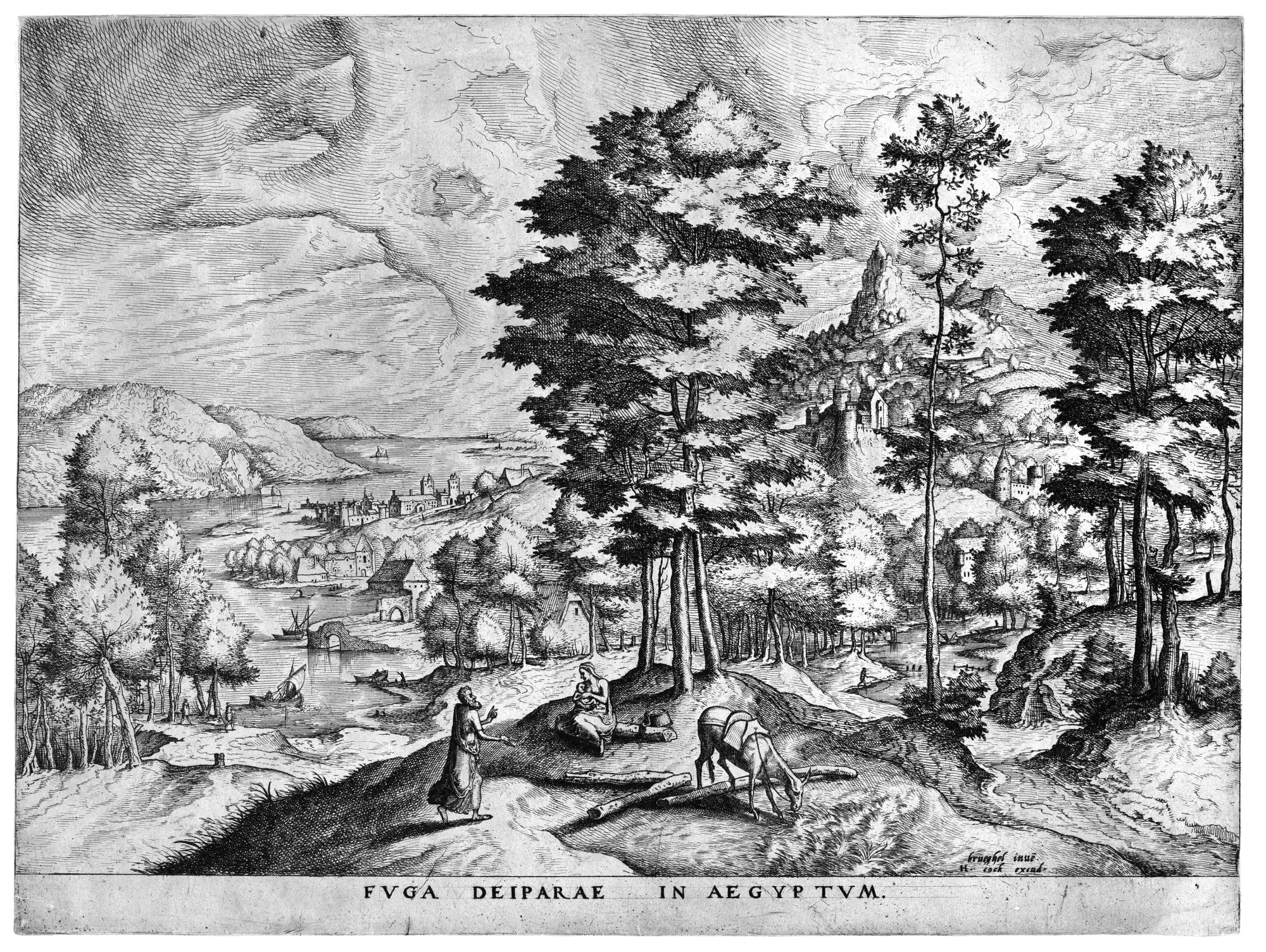
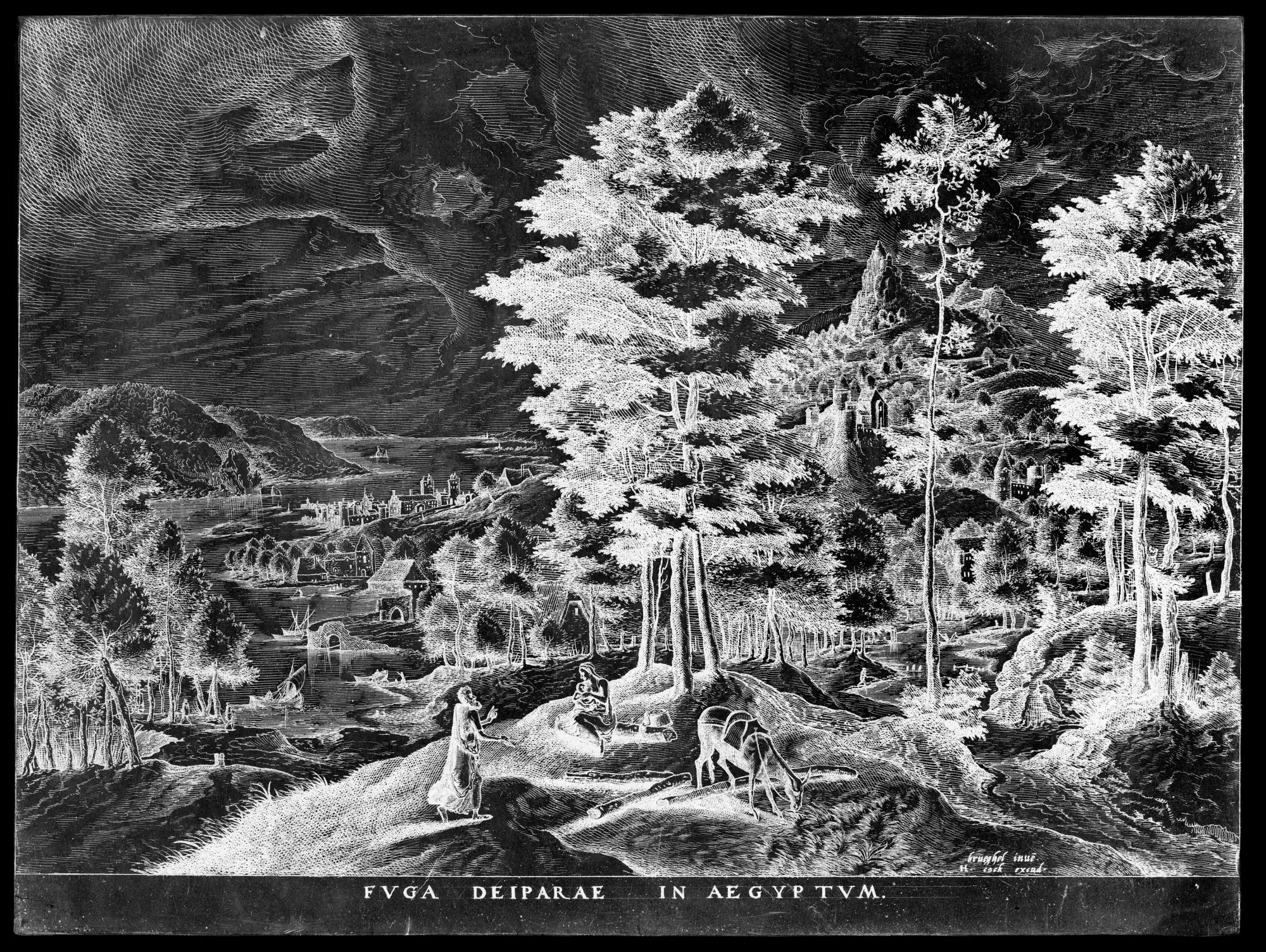
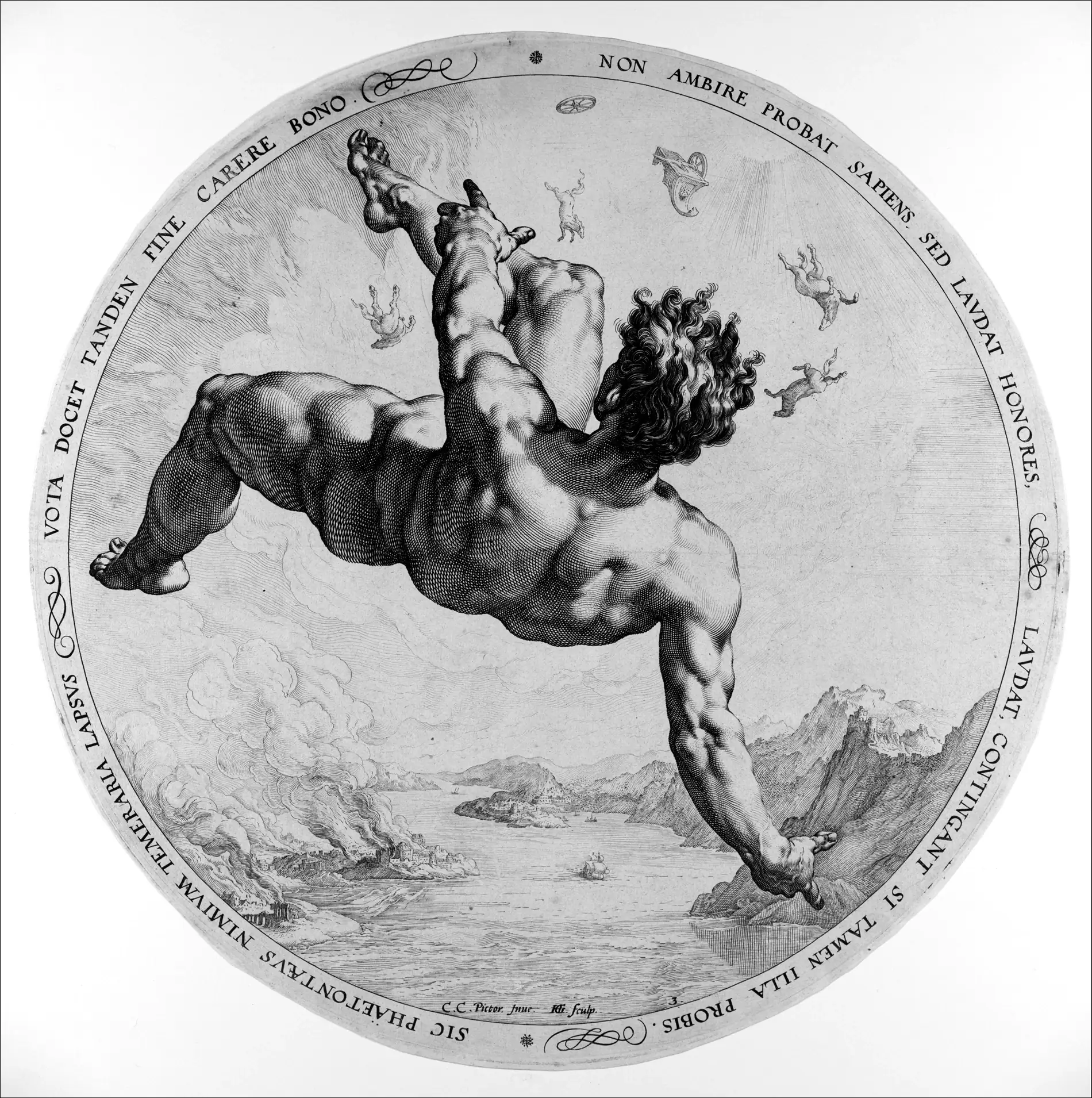
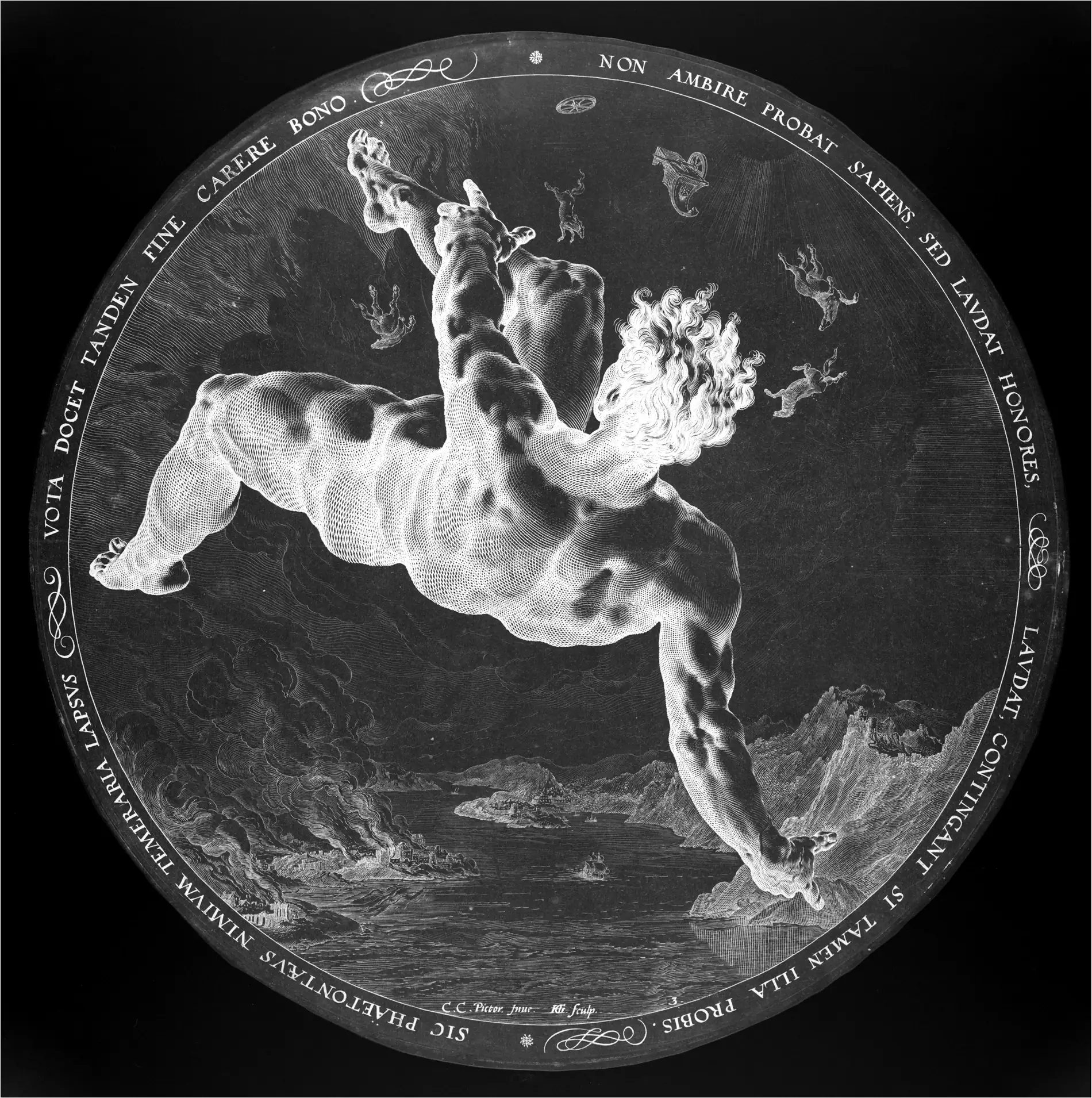
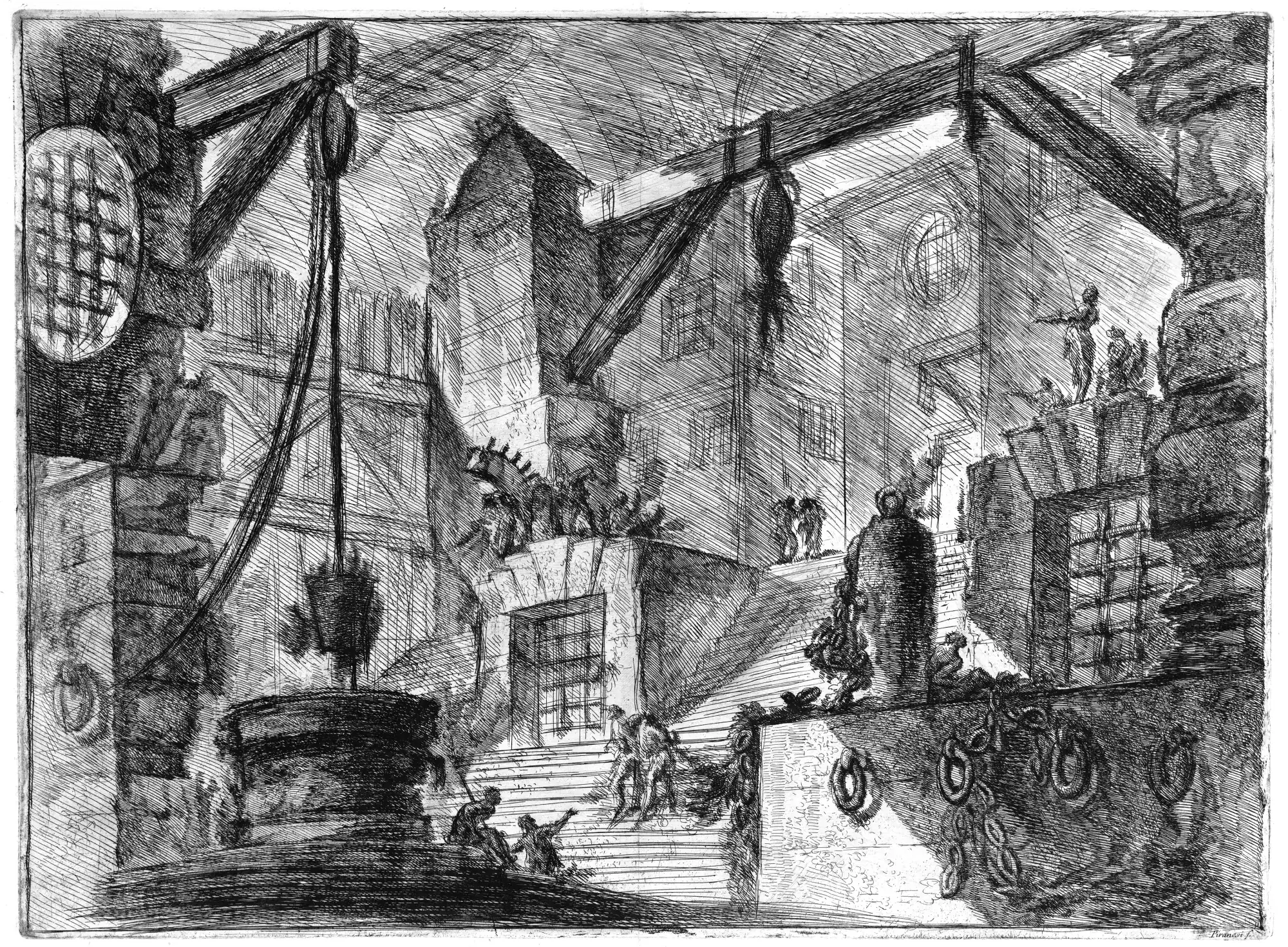
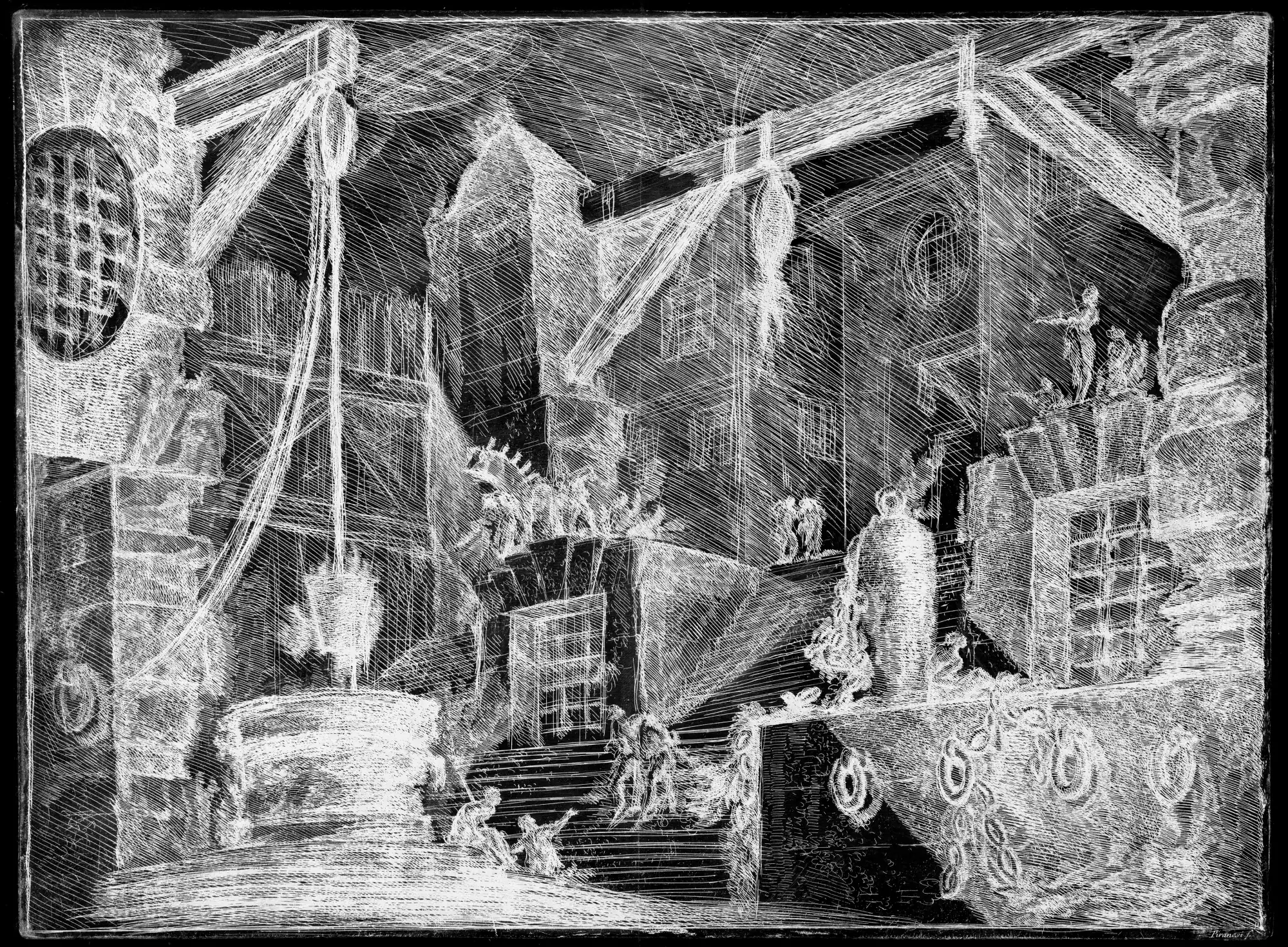
Tema oscuro, tema claro o el del sistema. Los grabados cambian con el tema.
Mármol, Plata y Bronce
El metal elegido tiñe toda la interfaz. La escala va de 80 a 150 %.
Transiciones al jugar
Marea, Horizonte, Tinta, Bloques, Respiro o Umbral, con tono, variación al azar, una frase y el registro mientras carga.
Saludo en Instancias
Una frase según la hora del día, o de regreso tras una semana sin jugar, y la última instancia que jugaste.
Movimiento reducido
Quita las animaciones; el Umbral pasa a ser un fundido.
Consola y actualizaciones
Registros del juego y del launcher, y actualizaciones por canal.
Registro de Ícaro
Se guarda en logs/latest.log con fecha y hora, la parte del launcher que escribió y el nivel. Se conservan los últimos 10.
Consola con filtros
Muestra el registro del juego o el de Ícaro, con filtro por nivel, búsqueda y exportación.
Informe de fallo
Si el juego se cierra, el launcher muestra la causa probable y el código de salida, y permite copiar el informe.
Canal Beta o Estable
Se elige en Ajustes › Acerca de. Antes de pasar a Beta se guarda una copia de tus ajustes, cuentas sin conexión y grupos.
Aviso de actualización
Una tarjeta abajo a la derecha muestra la descarga con su velocidad. Si estás jugando, espera a que cierres Minecraft.